 Discount Card Wallet
멤버십 카드는 늘 들고 다니는 아이폰 안에.
플라스틱은 한 번만 스캔하고 집에 두세요. 계산대에서 카드를 열면 화면이 스스로 밝아져 스캐너가 한 번에 읽습니다.

무료 · iPhone과 iPad · iOS 17.0 이상 · 계정 없이
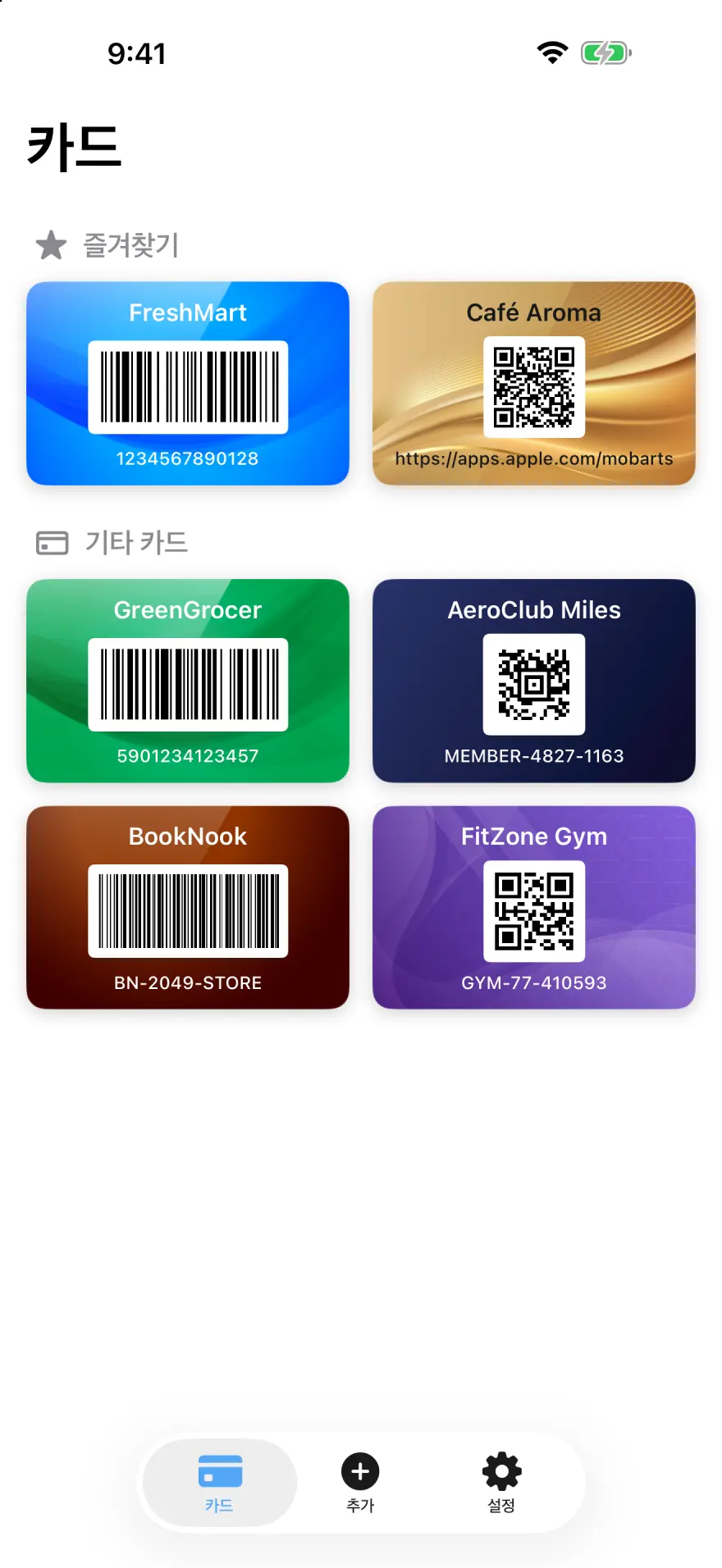
앱 전체가 5개 화면
설정할 것도, 로그인할 것도 없습니다. 카드를 추가하고, 찾고, 보여주면 끝. 나머지는 물러나 있습니다.
모든 멤버십 카드를 한곳에
적립·매장·회원 카드를 한 지갑에
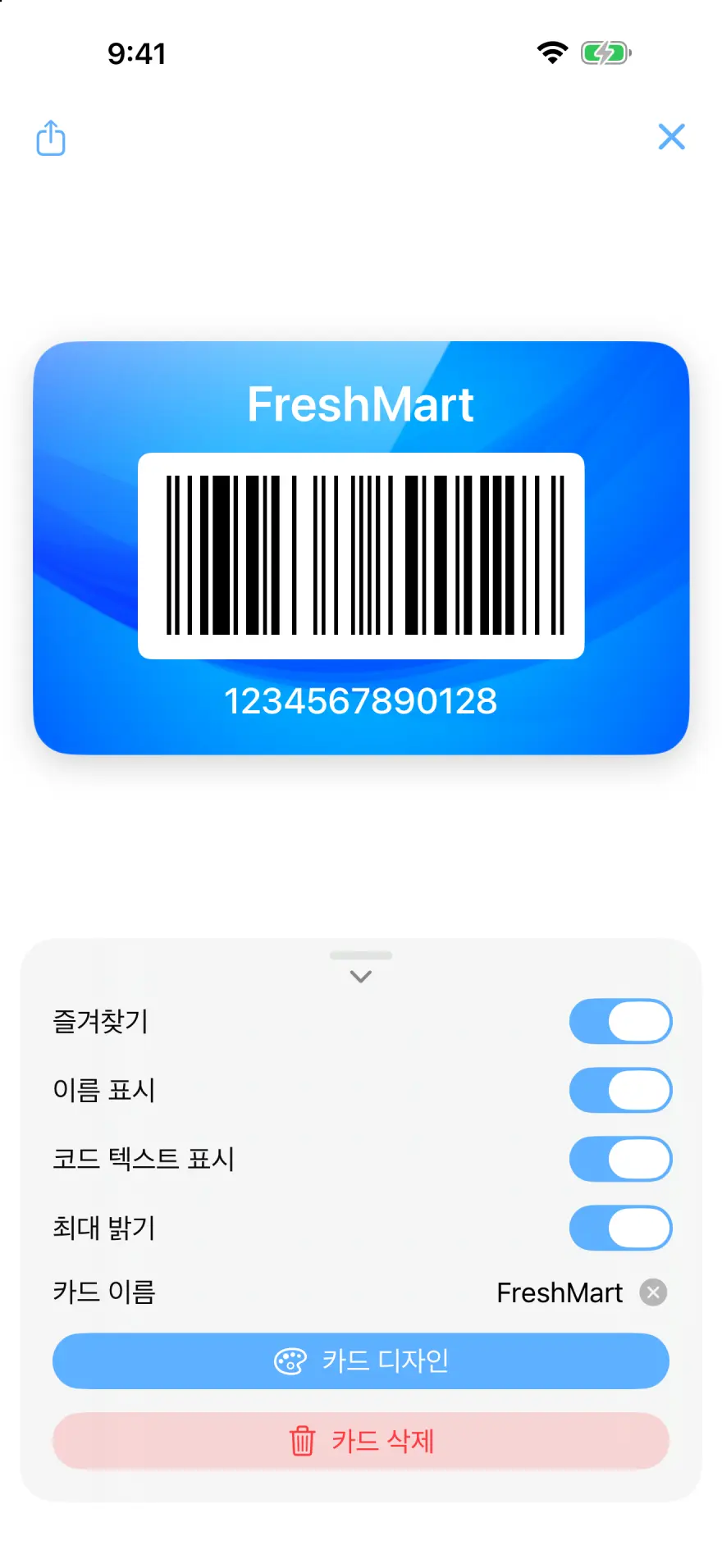
계산대에서 카드 스캔
바코드나 QR 코드를 바로 표시
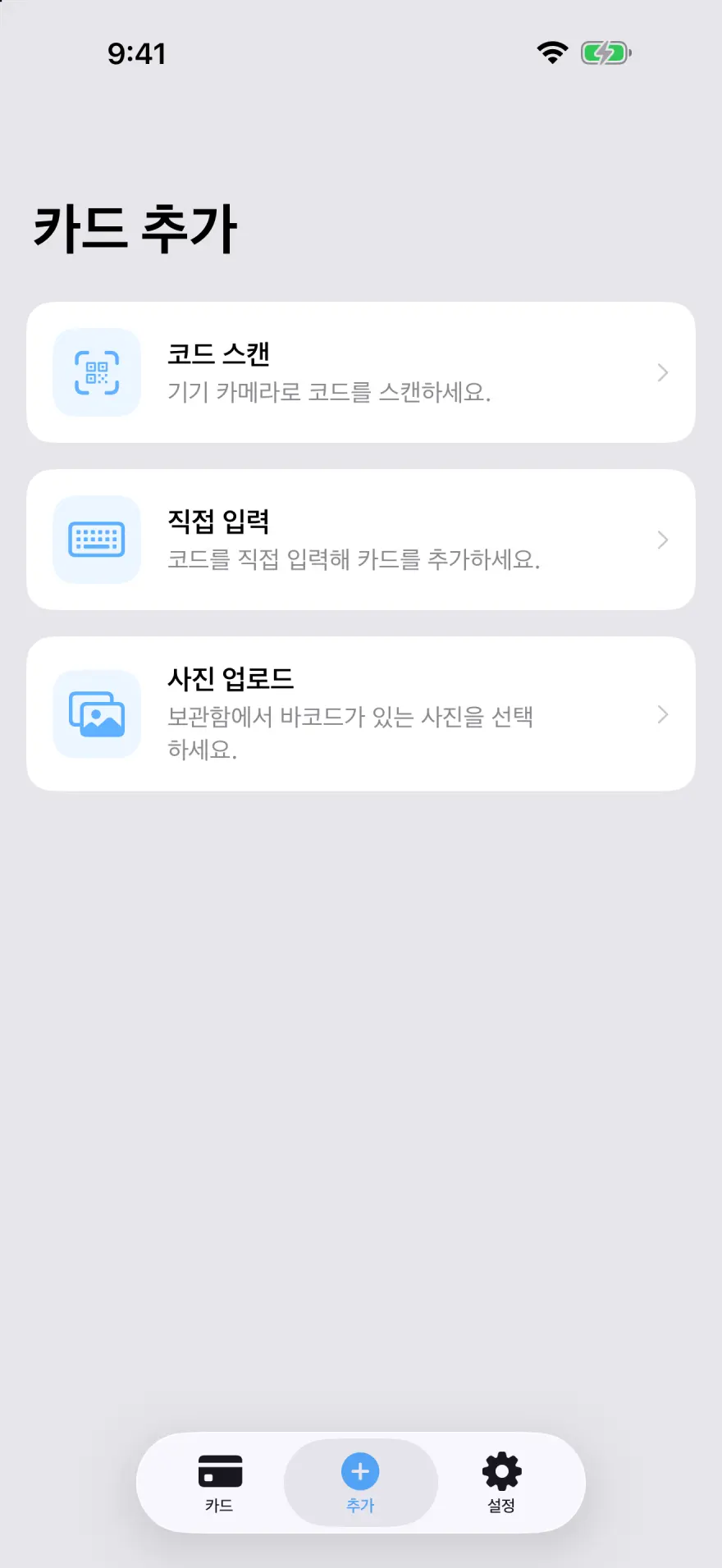
몇 초 만에 카드 추가
바코드를 스캔하거나 직접 입력
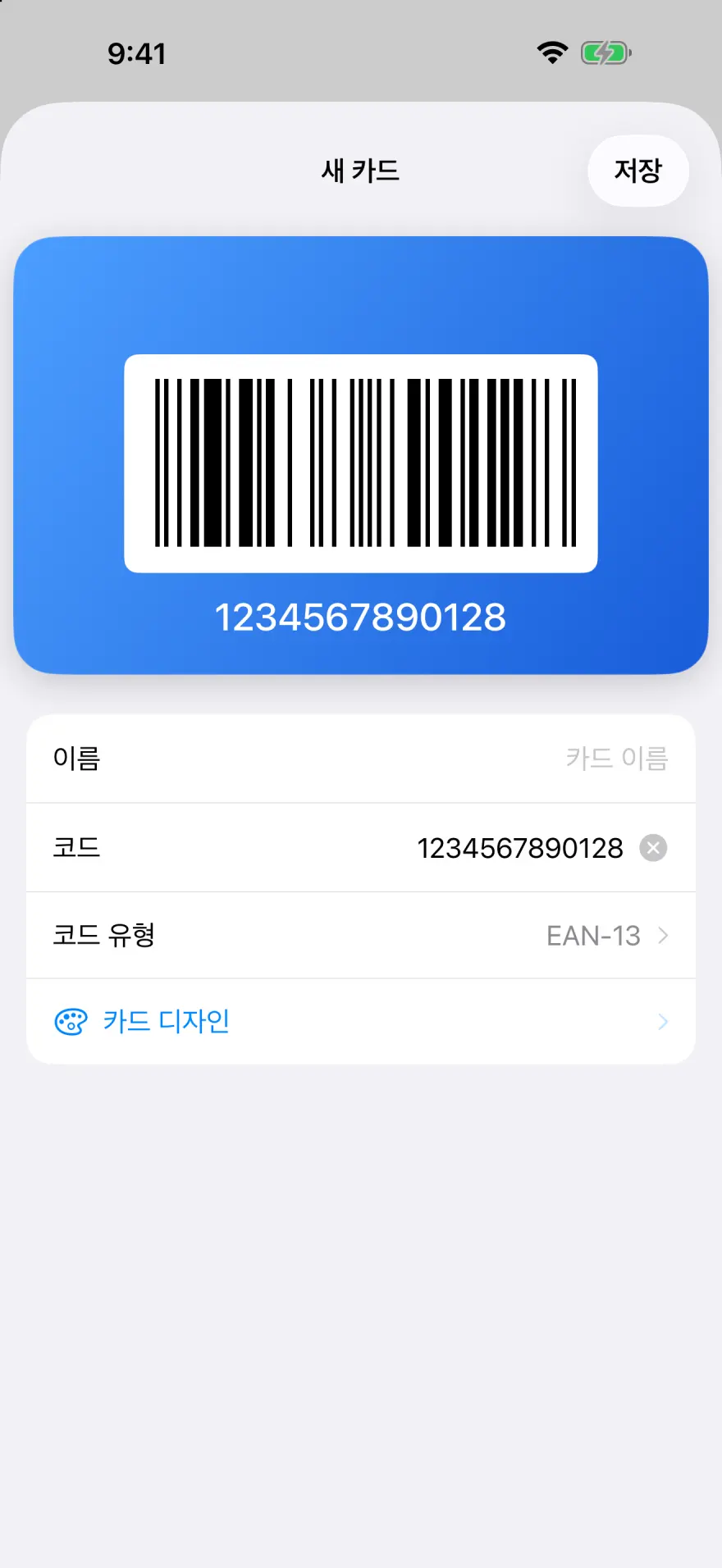
모든 바코드·QR 지원
EAN, UPC, Code 128, Aztec, PDF417 등
개인 디지털 지갑
iCloud 동기화·백업, 광고 없음
계산대가 읽을 수 있는 코드는 모두
12가지 형식을 읽고 화면에 다시 그립니다. 매장에서 쓰이는 적립 프로그램은 사실상 모두 지원합니다.
- QR Code
- EAN-13
- Code-128
- Aztec
- PDF417
- UPC-E
- EAN-8
- Code-39
- Code-93
- Code-39 Mod43
- Interleaved 2 of 5
- ITF-14
코드는 사진이 아니라 화면에 다시 그려집니다. 어떤 크기에서도 또렷하고, 인쇄된 카드가 닳았을 때도 읽힙니다.
이름을 읽지 않아도 찾는 카드
카드마다 색이나 배경을 따로 줄 수 있습니다. 줄을 선 채로 손이 가는 건 '초록색 카드'지, 목록의 셋째 줄이 아닙니다.
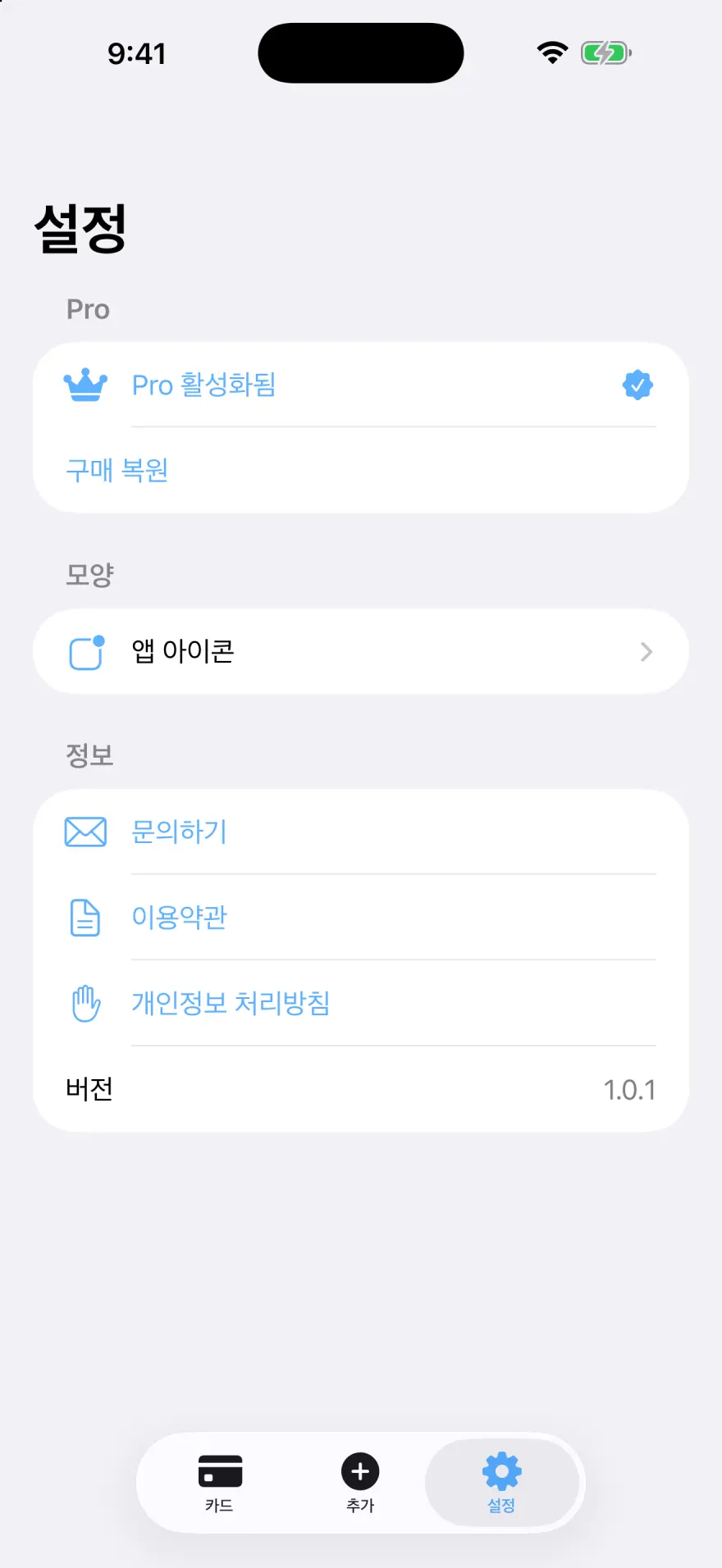
무료 앱에는 6가지 디자인이 들어 있습니다. Pro는 24가지를 더하고, 홈 화면용 대체 아이콘 5개를 함께 제공합니다.
무료로 시작하고, 지갑이 차면 넓히세요
무료 앱에는 카드 2장이 들어갑니다. 주머니에 둘 만한지 판단하기에 충분합니다. Pro는 이 한도를 없애고 나머지를 열어 줍니다.
카드 무제한
모든 매장, 모든 헬스장, 모든 도서관.
프리미엄 디자인 24종
무료 디자인에 더해 그러데이션과 질감 있는 배경.
앱 아이콘 5종
홈 화면에 어울리는 것으로 고르세요.
독립 개발자 후원
광고도, 데이터 거래도 없습니다. 앱을 지탱하는 건 쓰는 사람들입니다.
월간, 연간 또는 평생 1회 구매. Pro가 끝나도 삭제되는 것은 없습니다.
카드는 저희에게 오지 않습니다
만들 계정이 없습니다. 카드를 보관하는 서버가 없기 때문입니다. 카드는 기기 안에, 그리고 켜 두셨다면 본인의 iCloud 안에 있습니다.
- 가입도, 비밀번호도, 이메일 주소도 필요 없습니다.
- 동기화는 저희 서버가 아니라 본인의 iCloud를 거칩니다.
- 저희는 카드를 읽을 수 없습니다. 전송되지 않기 때문입니다.
- 어떤 것도 되팔지 않고, 광고주와 공유하지 않습니다.
- 앱은 익명 이벤트만 셉니다 — 카드가 추가되었다, Pro 화면이 표시되었다 — 다음에 무엇을 만들지 정하기 위해서입니다. 카드 이름과 코드는 결코 포함되지 않습니다.
자주 들어오는 질문
여기에 답이 없다면 메일을 보내 주세요. 모든 메시지는 사람이 읽습니다.
카드는 어떻게 추가하나요?
추가를 누른 뒤 카메라로 바코드를 스캔하거나, 코드가 이미 찍힌 사진을 고르거나, 인쇄가 지워졌다면 번호를 직접 입력하세요. 이름과 디자인을 정하고 저장하면 됩니다.
계산대 스캐너가 제 화면을 읽지 못합니다.
카드를 전체 화면으로 여세요. 앱이 알아서 밝기를 올립니다. 기기를 평평하게, 흔들리지 않게 스캐너 아래에 두세요. 그래도 읽히지 않으면 그 카드에 맞는 형식이 선택되어 있는지 확인하세요. EAN-13으로 입력한 번호는 Code-128로는 읽히지 않습니다.
여러 기기 사이에서 카드가 동기화되나요?
네. 두 기기가 같은 iCloud 계정에 로그인되어 있고 앱의 iCloud가 켜져 있으면 동기화됩니다. iOS 설정 → 이름 → iCloud에서 확인할 수 있습니다.
무료로 되는 것과 Pro가 필요한 것은?
무료 앱은 카드 2장까지, 디자인은 6가지입니다. Pro는 카드 한도를 없애고 남은 디자인 24가지와 대체 앱 아이콘 5개를 열어 줍니다.
휴대폰을 바꿨습니다. 카드는 어떻게 되찾나요?
새 기기에서 같은 iCloud 계정으로 로그인하고 앱을 설치하세요. iCloud에 연결되면 카드가 알아서 내려옵니다. 그동안 예전 기기에서 삭제되는 것은 없습니다.